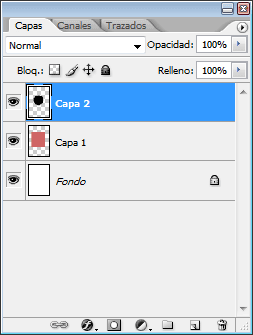
Se siguieron los siguientes pasos: -Herramienta de marco -Herramienta mover -Herramienta recortar -Herramienta sobreexponer -Herramienta pluma -Herramienta mano -Usando las capas
domingo, 10 de junio de 2012
FUNCIÓN Y UTILIDAD DE LAS HERRAMIENTAS DE PHOTOSHOP
BARRA DE MENU
Archivo:
-Nuevo: crear
-Abrir: desde cualquier unidad
-Explorar: todas las opciones de fotografías
-Abrir como: si es un archivo especifico
-Guardar como
-Guardar
-Importar
-Exportar: esta opcion no cambia mucho, y esta en casi todos los softwares.
Edicion:
-Copiar
-Pegar
-Todas las opciones que tiene edición.
Imagen:
-Ajustes: en escala de grises, RGP, crear un modo de color, modificar los niveles de color, brillo, contraste, blanco y negro, tono, saturacion, duplicar, aplicar, calcular, tamaño de imagen y lienzo.
Capa:sólo este programa presenta capas.
-La capa de arriba es la que tiene mayor jerarquia por ser la más visible de todas.
-Puede crear una nueva capa, duplicar, crear una capa de relleno
-Entre otras.
Selección:sólo este programa presenta selección.
-Nos permite seleccionar partes de esa imagen o en su totalidad
-Se puede invertir la selección.
Filtro:
-Todas las modificaciones que se pueden hacer a la imagen , como desenfocar, crearle ruido y una variedad de modificaciones
-Análisis: las modificaciones que le podemos hacer a el trabajo
Vista:
-Aumentar algunos elementos en el espacio de trabajo como:
Las reglas, se dan en centimetros o pulgadas
Ventana:
-Visualizar, llamar ventanas como la de herramientas, se pueden habilitar o deshablitar las herramientas.
Ayuda:
-Todo el soporte que nos da adovbe sobre el software en este caso photoshop
-Soporte online
-Tutoriales sobre el manejo del software
BARRA DE OPCIONES:pegada a la barra de herramientas y la de menú.
BARRA DE HERRAMIENTAS:
Marco rectangular:Una herramienta para realizar selecciones cuadradas o rectangulares.
Esta sirve para mover el contenido de la capa en la que estamos trabajando. La capa se mueve por completo o bien sólo el área seleccionada, si es que había una selección creada. (Más adelante hay capítulos para explicar lo que son las capas capas-de-photoshop.html)
Esta herramienta sirve para hacer selecciones a mano alzada, haciendo clic en un área de la imagen y pintando la selección a mano. La verdad es que la herramienta no es muy utilizada en el trabajo del día a día, pero es sencilla para practicar en un primer momento.
Es para hacer selecciones rápidas de áreas del mismo color. Pulsando en un lugar de la imagen nos selecciona todo el área que tiene el mismo color continuo.
Es un tipo de selección cuadrada, editable una vez que se ha definido, que nos sirve para recortar una imagen, quedándonos sólo con el área seleccionada.
Esta herramienta nos sirve para dibujar a mano alzada sobre la imagen. Se dispone de varios pinceles, de grosuras y formas distintas y se puede ajustar la dureza del trazo, entre otras cosas. El pincel pinta en la capa que esté activa en ese momento.
 -Abrir: desde cualquier unidad